

Antes de publicar
Revisa todo aquello en lo que se basará el asistente al comprar.
- Fecha, hora y lugar confirmados
- Portada y descripción revisadas
- Cantidades de entradas comprobadas
- Alta de Stripe Connect completada
Crear un evento
Reúne la portada, la descripción, el lugar, los horarios y las categorías. Mantén el evento como borrador mientras lo revisas y publícalo cuando todo esté listo. Este recorrido encaja con asociaciones, talleres y eventos pequeños de aforo controlado.
Página pública responsive
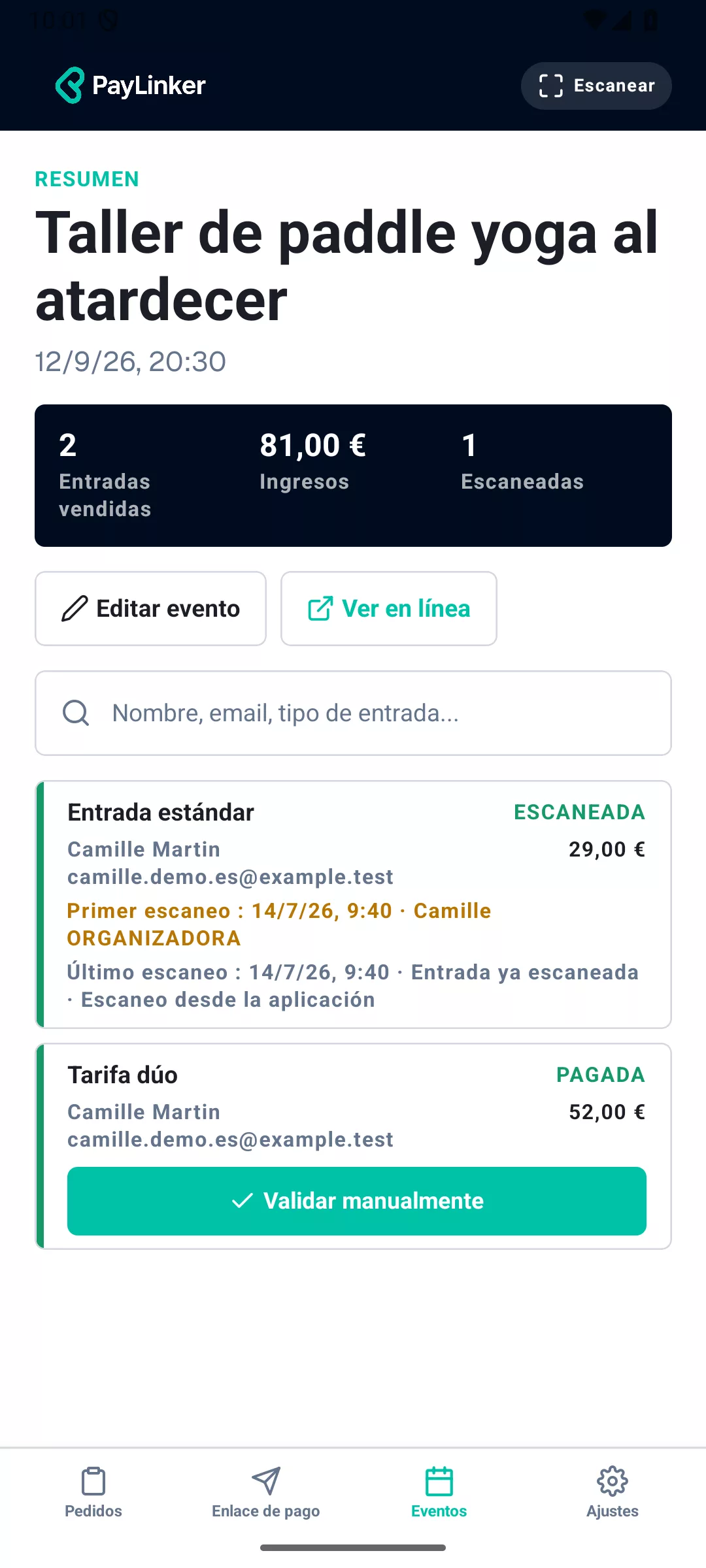
Preparar
Crea y publica tu evento.
Añade la imagen, la fecha, el lugar y los tipos de entrada desde el mismo espacio.
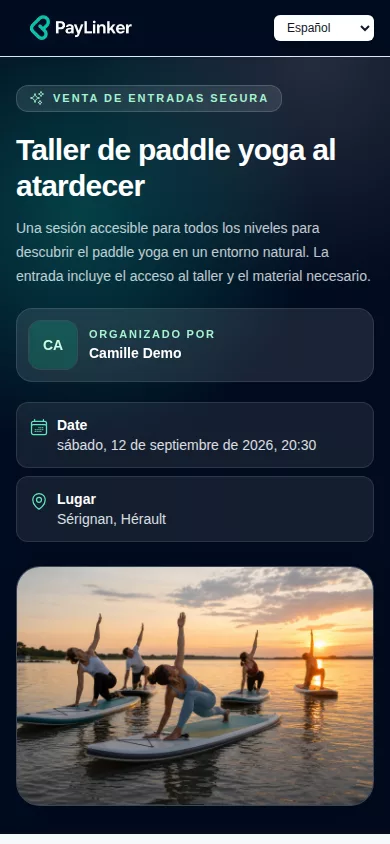
Indica el nombre, la descripción, la imagen de portada, el lugar, la fecha y las horas que el asistente necesita antes de reservar.
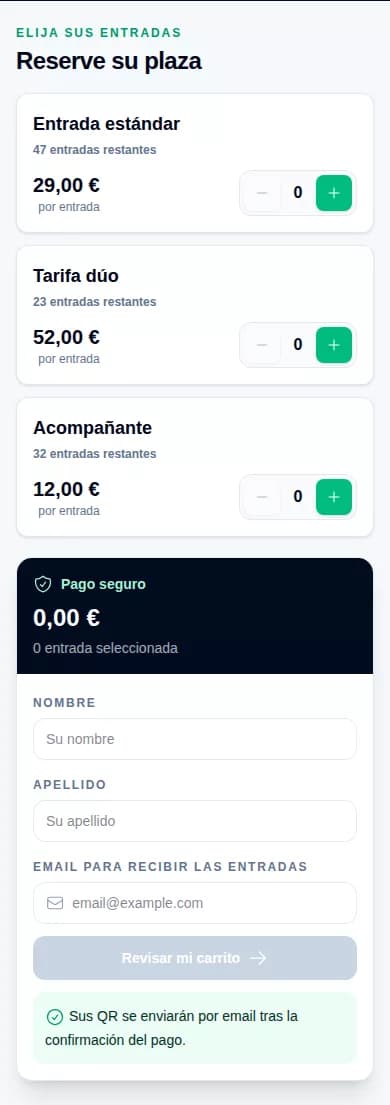
Asigna a cada categoría de pago un nombre, precio y cantidad disponible. El aforo total de la sala lo organizas tú.
Comprueba la presentación pública antes de compartirla. El evento puede seguir privado mientras falten datos o entradas.
Para publicar y recibir pagos es necesario completar la conexión de la cuenta Stripe Connect.
Revisa todo aquello en lo que se basará el asistente al comprar.
Un horario incompleto, una cantidad de entradas equivocada o una conexión Stripe pendiente complican el inicio de la venta.
Cuando hayas definido la fecha, el lugar, la portada y los tipos de entrada, tu página pública estará lista para compartir.
Sí. El estado borrador permite completar y revisar la página antes de hacerla pública.
No hay una tarifa PayLinker por crearla. Las ventas de pago pueden generar comisiones PayLinker y Stripe.
Sí. Debes completar Stripe Connect antes de que el evento pueda recibir pagos.
Crea el evento, comprueba las categorías y publica cuando todo esté listo.