
01
Zahlungslink senden
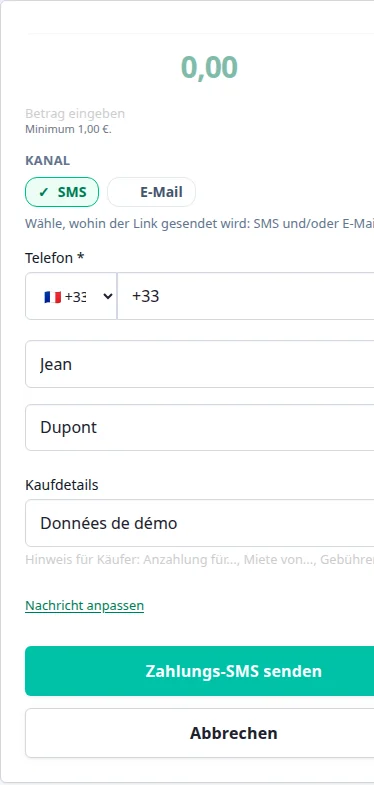
Fordern Sie den vollständigen Preis oder einen ersten Betrag per SMS oder E-Mail an. Ein Restbetrag braucht später eine eigene Anfrage.
Zahlungslinks, Ticketing & Kautionen
Mit PayLinker versenden Sie Zahlungslinks per SMS oder E-Mail und kassieren aus der Ferne oder fordern eine separate Kartenautorisierung als Kaution an. Für Ihre Veranstaltungen erstellen Sie eine eigene Online-Ticketseite mit Veranstaltungsinfos, Ticketkategorien und Einlasskontrolle.
Die Demo ist ohne Konto zugänglich. Richten Sie Stripe ein, bevor Sie Ihre erste Zahlung entgegennehmen.

Vom Zahlungslink zur Bestätigung
Nach der Zahlung sehen Sie den Status in PayLinker.
Senden Sie den Link an Ihre Kunden und verfolgen Sie den Status jeder Zahlung in der PayLinker-App in Echtzeit.
Ihre Kunden bezahlen online – am Smartphone oder am Computer.
Sichere Zahlungen mit Stripe.

Akzeptierte Zahlungsmethoden: Ihre Kunden bezahlen online – am Smartphone oder am Computer.. Sichere Zahlungen mit Stripe.
PayLinker verbindet Zahlungslinks für Dienstleistungen mit bezahlten Einzeltickets für Veranstaltungen. Eine Kaution wird als getrennte Kartenautorisierung angefragt.
01
Fordern Sie den vollständigen Preis oder einen ersten Betrag per SMS oder E-Mail an. Ein Restbetrag braucht später eine eigene Anfrage.
02
Bereiten Sie eine Veranstaltungsseite ohne PayLinker-Gebühr für die Erstellung vor. Verkaufen Sie bezahlte Tickets und prüfen Sie deren QR-Codes am Einlass.
Präsentieren Sie Ihre Veranstaltung, zeigen Sie verfügbare Tickets und nehmen Sie Bestellungen mobiloptimiert entgegen.


Jedes bezahlte Ticket hat einen eigenen QR-Code. Die PayLinker-Kontrolle zeigt den Status und meldet ein bereits verwendetes Ticket.
QR-Kontrolle entdeckenMobile Veranstaltungsseite
Die öffentliche Veranstaltungsseite zeigt Termin, Ort und bezahlte Ticketkategorien auch auf einem Smartphone.
Öffentliche Seite ansehenOnline-Kaution
Für Vermietung, Material oder Schlüsselübergabe fordert PayLinker eine klare Kartenautorisierung vor der Leistung an. Kund:innen brauchen kein Konto, Sie behalten die Kontrolle.

Stripe
Stripe storniert nicht eingezogene Autorisierungen nach einer Frist, standardmäßig nach 7 Tagen. PayLinker zeigt das genaue Datum nach der Autorisierung.
Schnelle Einstiege
Wählen Sie die Seite für Ihren Bedarf: einen Preis anfordern, eine Reservierung mit einem ersten Betrag bestätigen oder eine Garantie getrennt autorisieren.
PayLinker-Dashboard
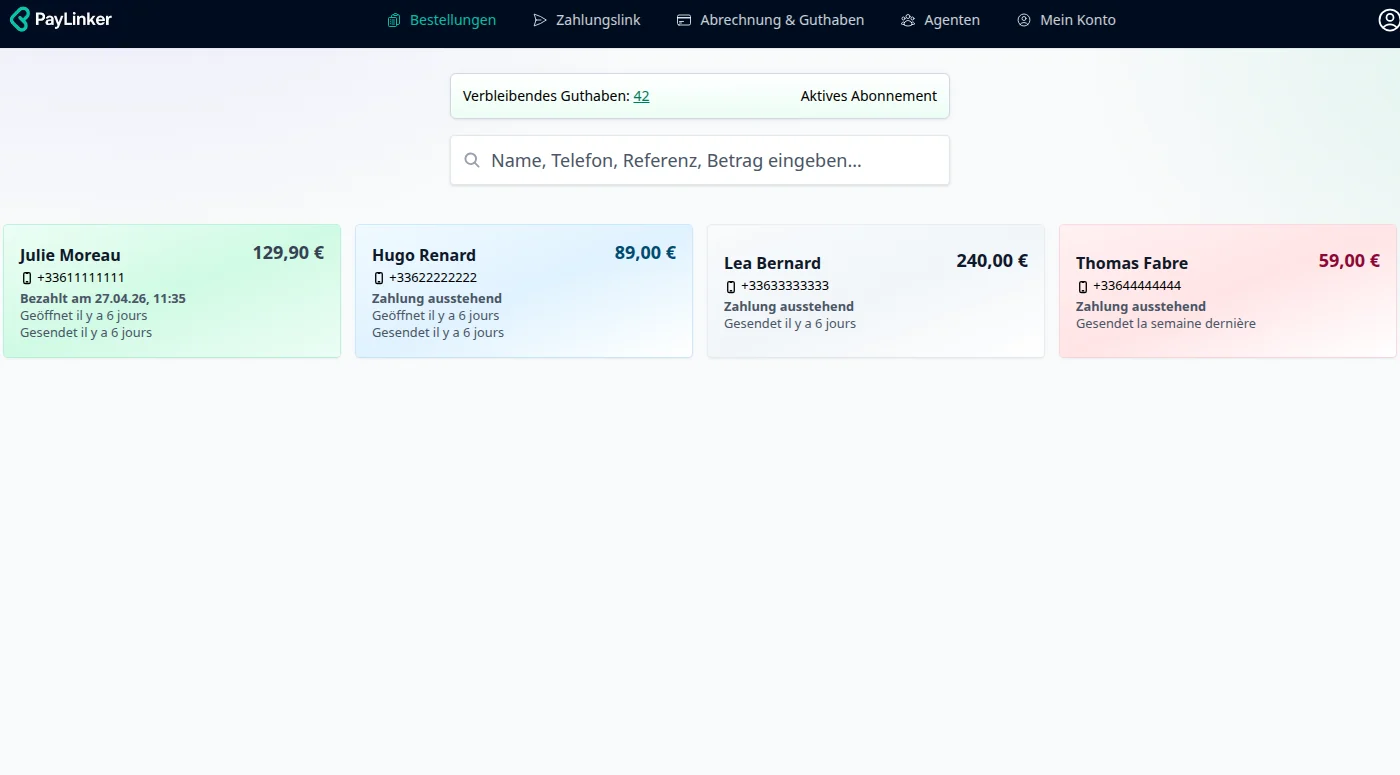
Erstellen Sie einen Link und prüfen Sie in PayLinker, ob die Zahlung bestätigt wurde. Die spätere Überweisung auf Ihr Bankkonto erfolgt nach den Einstellungen und Prüfungen von Stripe.
Produktdemo
Legen Sie Betrag und Zweck in PayLinker fest und senden Sie den Link per SMS oder E-Mail. Der Kunde bezahlt über Stripe. Die bestätigte Zahlung sehen Sie in PayLinker; die spätere Auszahlung richtet sich nach Stripe.
Beispiel einer versendeten SMS
[Ihr Betrieb] – Sicherer Zahlungslink: pay.linker/ABC123. Vielen Dank für Ihre Zahlung von 120,00 € zur Bestätigung Ihres Termins.
Echte PayLinker-Demo
Der Link ist eindeutig, sicher und funktioniert auf Smartphone, Tablet oder Computer. Nach erfolgter Zahlung wird automatisch ein Beleg erzeugt.
Sie sehen den echten Produktablauf, bevor Sie ein Konto anlegen.
Wenn Sie Termine, Aufträge oder Veranstaltungen organisieren, wählen Sie den passenden Weg: Zahlung per Link, Ticketverkauf oder separate Kartenautorisierung als Garantie.
Zahlungen werden über Stripe abgewickelt, eine der weltweit meistgenutzten Online‑Zahlungsplattformen. Die Gelder landen direkt auf Ihrem Stripe-Konto, verarbeitet auf der PCI‑DSS‑zertifizierten Infrastruktur von Stripe. PayLinker sieht oder speichert niemals Kartennummern.
Stripe-Gebühren getrennt prüfen
Stripe berechnet die Zahlungsabwicklung separat. Die Höhe hängt vom verbundenen Konto, dem Markt und der Zahlungsmethode ab. Prüfen Sie die für Ihr Konto geltende offizielle Stripe-Preisliste.
Sie zahlen die Stripe‑Gebühren auf jede Transaktion. PayLinker erhebt keine versteckten Zusatzgebühren.
Kurze PayLinker‑Demo (ca. 1 Minute).
Die Formel ohne Abonnement kostet 0 € pro Monat. Für erfolgreiche Zahlungen fällt eine PayLinker-Gebühr an; SMS-Guthaben und Stripe-Gebühren sind getrennt. Einzelheiten finden Sie auf der Preisseite.
Ein über die Website abgeschlossenes Abonnement können Sie, sofern verfügbar, im PayLinker-Konto unter „Abrechnung / Abonnement“ kündigen. Ein in der iOS-App gekauftes Abonnement kündigen Sie in der Apple-Abonnementverwaltung. Das Löschen der App oder des PayLinker-Kontos kündigt es nicht zwangsläufig.
Erstellen Sie ein Konto und schließen Sie die nötige Zahlungseinrichtung ab. Danach können Sie einen Link per SMS oder E-Mail versenden.
Mit PayLinker senden Sie Zahlungslinks per SMS oder E-Mail, verkaufen bezahlte Veranstaltungstickets und fragen bei Bedarf eine Kaution als separate Kartenautorisierung an. Ein erster Zahlungseingang kann einen Auftrag konkretisieren und erste Kosten vor der Leistung decken.
Ein Zahlungslink dient dem Gesamtpreis oder einem ersten Betrag. Der spätere Rest wird mit einer neuen Anfrage bezahlt. Für individuelle Eintrittskarten nutzen Sie die Online-Billetterie; eine Kaution ist zunächst keine Zahlung. Prüfen Sie vor der nächsten Leistung den bestätigten Status in PayLinker. Die Bankauszahlung erfolgt später über Stripe.
Erstellen Sie ein PayLinker-Konto und schließen Sie die nötige Stripe-Einrichtung ab. Die Preise trennen PayLinker-Abonnement, Zahlungsgebühr, SMS-Credits und Stripe-Kosten.