
Link erstellen
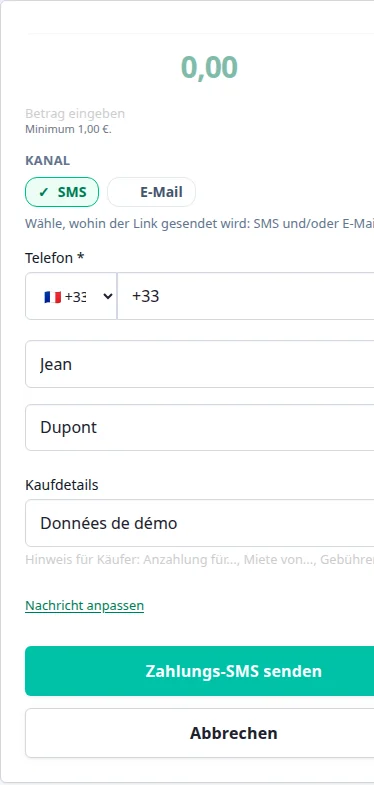
Betrag, Kunde, Zweck und Versandkanal angeben.
So funktioniert es
Erstellen Sie ein PayLinker-Konto und schließen Sie die nötige Stripe-Einrichtung ab. Danach senden Sie eine Zahlungsanfrage per SMS oder E-Mail und prüfen den bestätigten Status. Die Bankauszahlung erfolgt später nach den Einstellungen von Stripe.
Echte Produktdemo mit vorausgefülltem Zugang und ohne Kontoerstellung.
Vom Konto zur bestätigten Zahlung
Konto und Stripe einrichten, passende Anfrage senden, Online-Zahlung prüfen und die spätere Auszahlung unterscheiden.
Ablauf visualisiert
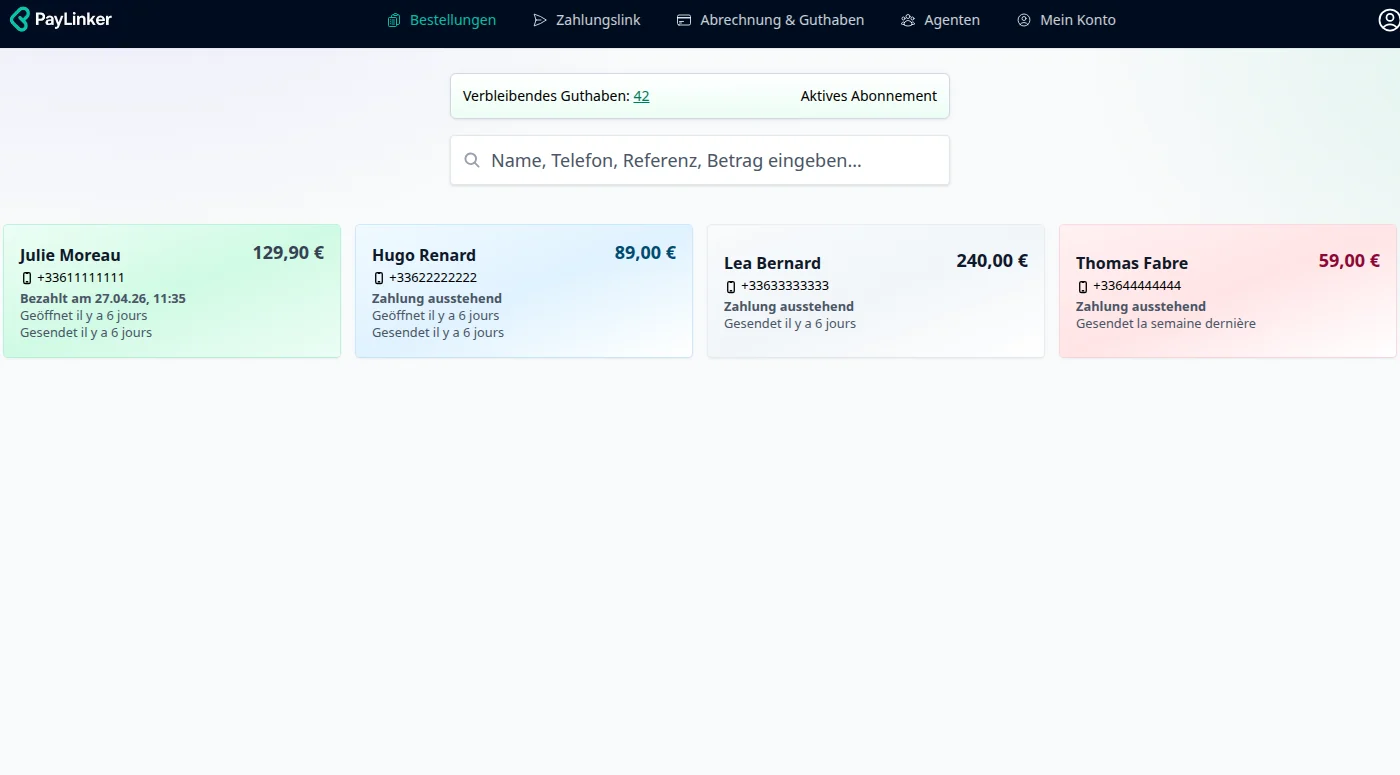
Die Seite zeigt die echte Oberfläche: Link-Erstellung, gesendete Anfragen, Zahlungsstatus und Bestätigung.
Betrag, Kunde, Zweck und Versandkanal angeben.
Jede Anfrage zeigt ihren Status: gesendet, geöffnet, ausstehend, bezahlt oder abgelaufen.
Wenn der Kunde zahlt, erhält der Verkäufer eine Bestätigung und behält einen klaren Nachweis.
Drei konkrete Abläufe
Wählen Sie den Ablauf danach, ob Ihr Kunde einen Preis bezahlt, eine Garantie autorisiert oder ein Einzelticket kauft.
Betrag und Zweck festlegen, dann den Zahlungslink per SMS oder E-Mail senden. Einen späteren Rest fragen Sie gesondert an.

Der Kunde autorisiert seine Karte über Stripe. PayLinker zeigt Status und genaues Ablaufdatum; über einen möglichen Einzug entscheiden Sie gesondert vor Ablauf.

Veranstaltung und bezahlte Ticketkategorien vorbereiten, Verkaufsseite teilen und einzelne Tickets am Einlass prüfen.
Ein Konto ist noch kein empfangsbereites Zahlungskonto. Stripe kann vor dem Zahlungsempfang Angaben und Prüfungen verlangen.
Hinterlegen Sie die für Stripe erforderlichen Unternehmens- und Bankdaten. Stripe kann vor dem Zahlungsempfang weitere Prüfungen verlangen.
Legen Sie den Betrag und einen klaren Zweck fest. Eine Kaution wählen Sie als gesonderte Kartenautorisierung; ein Restbetrag erfordert später eine eigene Anfrage.
Laden Sie Agenten ein, damit Ihr Team Zahlungsanforderungen gemeinsam in derselben Organisation erstellen, versenden und verfolgen kann.
Der Kunde erhält eine klare Nachricht mit sicherem Link. Auf Kundenseite ist kein Konto erforderlich.
Der Kunde bezahlt mobil oder am Computer mit den Zahlungsmethoden, die sein Stripe-Checkout anbietet.
Sobald die Zahlung abgeschlossen ist, erhalten Sie eine Bestätigung und der Status wechselt auf „bezahlt“.
Die bestätigte Zahlung erscheint in PayLinker. Stripe überweist anschließend nach Kontoeinstellungen und Prüfungen auf Ihr Bankkonto.
Karte oder Wallet – in etwa 1 Minute, ohne Kontoerstellung.
Sicher mit Stripe. PayLinker speichert keine Kartendaten.

Kunden können sofort bezahlen: Karte oder Wallet – in etwa 1 Minute, ohne Kontoerstellung.. Sicher mit Stripe. PayLinker speichert keine Kartendaten.
Was sich mit Zahlungslinks im Alltag verändert
Unternehmen mit Buchungen, Einsätzen, Vermietungen oder Vorauszahlungen.
Verfolgen Sie einen SMS-Link vom Versand bis zur Bestätigung, Untertitel aktiviert.
Öffnen Sie die Live-Demo ohne Kontoerstellung. So sehen Sie genau, was Ihr Kunde sieht, wie der Link verschickt wird und wie Sie die Zahlung nachverfolgen.
Mit PayLinker können Unternehmen eine Zahlung aus der Ferne anfordern. Sie legen Betrag und Zweck fest und senden den Link per SMS oder E-Mail. Vor dem ersten Zahlungsempfang muss das Stripe-Konto eingerichtet sein.
Geben Sie Betrag und Zweck an: etwa den Gesamtpreis, einen ersten Betrag oder einen späteren Rest. Für den Rest erstellen Sie eine eigene Anfrage. Eine verständliche Beschreibung erleichtert die Zuordnung der Zahlung.
Ein bezahlter erster Betrag macht die Zusage für einen Termin oder Auftrag konkret und kann erste Vorbereitungskosten decken. Die Terminverwaltung bleibt bei Ihnen.
Versenden Sie den Link per SMS, per E-Mail oder über beide Kanäle. Ihre Kunden erhalten die Nachricht mit direktem Zugriff auf die Zahlungsseite.
Startseite: PayLinker. Preise: Preise.
Ihre Kunden öffnen den Link und bezahlen online. Nach bestätigter Zahlung sehen Sie den Status in PayLinker. Die spätere Auszahlung auf Ihr Bankkonto ist ein eigener Schritt bei Stripe.
Ein Zahlungslink hilft bei Buchungen und Leistungen, wenn Ihre Kunden nicht vor Ort sind und Sie keinen Kartenleser einsetzen möchten.
Branchen ansehen: Branchen.
Nein. Sie öffnen den Link und bezahlen online ohne eigenes PayLinker-Konto.
Für den Zahlungsempfang müssen Sie die nötige Stripe-Einrichtung und gegebenenfalls weitere Prüfungen abschließen.
Ja. Für den späteren Rest senden Sie eine eigene Zahlungsanforderung; ein automatischer Ratenplan wird hier nicht eingerichtet.
Nein. Der Kunde autorisiert seine Karte. Ein Betrag wird erst eingezogen, wenn Sie ihn später vor Ablauf erfassen.
Der bestätigte Zahlungsstatus erscheint in PayLinker. Die Bankauszahlung folgt danach dem Zeitplan und den Prüfungen von Stripe.
Ja. Sie wählen den Kanal passend zum Kunden; nur der SMS-Versand verbraucht einen Credit.